Cisco Secure AccessのSCCとMicrosoft Entra IDをSSO連携する手順
弊社にてCiscoのSASE製品である Cisco Secure Access を構築した際、一般的な導入手順ではあまり触れられない設定を実施しました。本記事ではその事例として、Cisco Security Cloud Control(SCC)とMicrosoft Entra IDをSAML連携し、SSO(シングルサインオン)および管理者権限のグループマッピングを実施する手順をご紹介します。
同様の構成を検討されている方の参考となれば幸いです。
1. 目的
SCCとMicrosoft Entra IDをSAMLで連携し、Entra IDのユーザーがSCCへシングルサインオンできるようにします。
また、Entra IDのグループとSCCのAdmin Groupをマッピングし、ユーザーの所属グループに応じてSCCおよび各製品のロールを割り当てます。
2. 設定の流れ
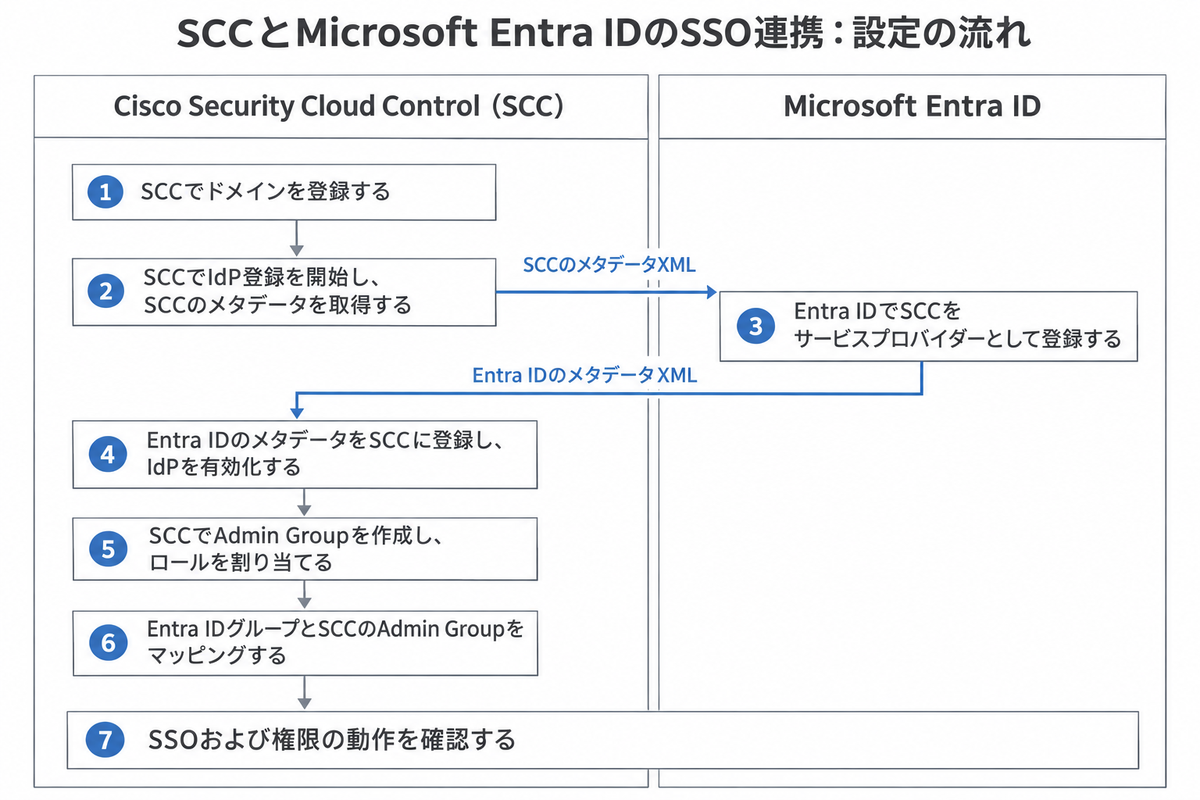
以下の順序で設定を実施します。
- SCCでドメインを登録する
- SCCでIdP登録を開始し、SCCのメタデータを取得する
- Entra IDでSCCをサービスプロバイダーとして登録する
- Entra IDのメタデータをSCCに登録し、IdPを有効化する
- SCCでAdmin Groupを作成し、ロールを割り当てる
- Entra IDグループとSCCのAdmin Groupをマッピングする
- SSOおよび権限の動作を確認する
3. 事前準備
3.1 必要な権限
作業前に、以下の権限が付与されていることを確認します。
- SCCの管理者権限
- Microsoft Entra IDのエンタープライズアプリケーションを管理できる権限
- 対象ドメインのDNSレコードを登録または変更できる権限
3.2 必要な情報
以下の情報を事前に準備します。
- SCCへのログインに使用するユーザーのドメイン
- SCCと連携するEntra IDユーザーまたはグループ
- SCCに作成するAdmin Group名
- SCCおよびSecure Accessで割り当てるロール
- Entra ID上の対象ユーザーに設定されている以下の属性
- First name
- Last name
- Email address
3.3 注意事項
- Entra ID側の対象ユーザーには、First nameとLast nameの設定が必要である。
- First nameまたはLast nameが未設定の場合、SCC上にアカウントが作成されず、ログインできない可能性がある。
- SCCでドメインのVerifyが完了した後は、ユーザー権限ではドメインを変更できないため、登録するドメインに誤りがないことを十分に確認する。
- Entra ID側で多要素認証を設定している場合、SCC側のDuo MFAは原則として無効で問題ない。
- Entra IDグループの表示名をマッピングに使用するため、グループ名の変更が連携に影響する可能性がある。
4. SCCでのドメイン登録
4.1 Domains画面の表示
- SCCへ管理者アカウントでログインする。
- SCCの管理画面から、以下を選択する。
Platform Management
└ Domains - Domains画面で「Add domain」を選択する。
4.2 ドメインの登録
- Entra IDで保有しているドメインを入力する。
入力例:example.co.jp - 入力したドメインに誤りがないことを確認する。
- SCCの画面に表示されたDNS検証用レコードを確認する。
4.3 DNSレコードの登録
- 対象ドメインを管理しているDNSサーバまたはDNSサービスへログインする。
- SCCに表示されたレコードを、対象ドメインのDNSレコードとして登録する。
- 以下の項目がSCCの表示内容と一致していることを確認する。
・レコード種別
・ホスト名
・値
・TTL - DNSレコードの登録後、レコードが反映されるまで待つ。
4.4 ドメインのVerify
- SCCのDomains画面へ戻る。
- 対象ドメインの「Verify」を選択する。
- SCC側でDNSレコードの確認が行われる。
- Verifyが正常に完了し、対象ドメインが検証済みの状態になったことを確認する。
確認項目:
- 登録したドメイン名が正しいこと
- SCC指定のDNSレコードが正しく登録されていること
- ドメインのVerifyが完了していること
注意事項:
ドメインのVerify完了後は、ユーザー権限ではドメインを変更できないため、登録前にドメイン名を十分に確認します。
5. SCCでのIdP登録開始
この工程では、SCCにIdPの基本情報を登録し、Entra IDへ取り込むSCCのメタデータXMLを取得します。
5.1 IdPの追加
- SCCの管理画面から、以下を選択する。
Platform Management
└ Identity Provider - 「Add identity provider」を選択する。
- Identity provider Nameに任意の名称を入力する。
- Duo-based MFAの設定は今回は省きます。
IDP側でMFAを設定している場合offで問題ないです。
5.2 SCCメタデータの取得
- 「Security Cloud Sign On SAML metadata」のダウンロードをクリックする
- SCCのメタデータXMLファイルをダウンロードする。
- ダウンロードしたXMLファイルを、Entra IDの設定時に使用できる場所へ保存する。
6. Entra IDでのSP登録
6.1 エンタープライズアプリケーションの作成
- Microsoft Entra管理センターへ管理者アカウントでログインする。
- 以下を選択する。
Entra ID
└ エンタープライズアプリケーション
└ すべてのアプリケーション - 「新しいアプリケーション」を選択する。
- 「独自のアプリケーションの作成」を選択する。
- 任意のアプリケーション名を入力する。
入力例:Cisco SCC - 「ギャラリーに見つからないその他のアプリケーションを統合します」を選択する。
- アプリケーションを作成する。
6.2 ユーザーとグループの割り当て
- 作成したエンタープライズアプリケーションを開く。
- 「ユーザーとグループ」を選択する。
- SCCとのSAML連携を許可するユーザーまたはグループを追加する。
- 割り当て内容を保存する。
確認事項:
- SCCを利用するユーザーまたはグループが割り当てられていること
- テストユーザーが対象グループに所属していること
- 不要なユーザーが割り当てられていないこと
6.3 SAML方式の選択
- 作成したエンタープライズアプリケーションで、「シングルサインオン」を選択する。
- シングルサインオン方式として「SAML」を選択する。
6.4 SCCメタデータのアップロード
- SAML設定画面で、「メタデータファイルをアップロードする」を選択する。
- SCCからダウンロードしたメタデータXMLファイルを選択する。
- XMLファイルから読み込まれた以下の情報を確認する。
・識別子(エンティティID)
・応答URL
・サインオンURL
・ログアウトURL - 内容に問題がないことを確認し、設定を保存する。
7. Entra IDでの属性とクレームの設定
SCCでユーザーを作成し、Entra IDのグループとSCCのAdmin Groupをマッピングするため、SAML属性とクレームを設定します。
7.1 必要な属性
以下の属性を設定します。
- SAMLIDPUserGroups
- firstName
- lastName
各属性には、対象ユーザーの情報を返すEntra ID属性を設定します。
設定内容:
SAMLIDPUserGroups:user.groups
firstName:user.givenname
lastName:user.surname
email:user.userprincipalname
一意のユーザーID:user.userprincipalname参考:Cisco公式ドキュメント「Integrating Microsoft Entra ID with Security Cloud Sign On」
https://securitydocs.cisco.com/docs/scc/admin/95997.dita
7.2 グループ要求の追加
- SAML設定画面で、「属性とクレーム」を開く。
- 「グループ要求を追加する」を選択する。
- グループ要求の対象として、以下を選択する。
アプリケーションに割り当てられているグループ - ソース属性として、以下を選択する。
クラウド専用のグループの表示名 - 「グループ要求の名前をカスタマイズする」にチェックを入れる。
- グループ要求の名前に、以下を入力する。
SAMLIDPUserGroups - 設定を保存する。
- 属性とクレームの一覧に「SAMLIDPUserGroups」が表示されていることを確認する。
重要事項:
属性名の大文字と小文字を含め、以下の表記に統一します。
SAMLIDPUserGroups資料中には「SamlIDPUserGroups」という表記もあるため、実際に登録したクレーム名と、SCCが要求する属性名が完全に一致していることを確認します。
7.3 Entra IDメタデータのダウンロード
- SAML設定画面で、「SAML証明書」を開く。
- フェデレーションメタデータXMLをダウンロードする。
- ダウンロードしたXMLファイルを、SCCへアップロードできる場所へ保存する。
7.4 ユーザー属性の確認
Entra ID上で対象ユーザーを開き、以下が設定されていることを確認します。
- First name
- Last name
特にFirst nameおよびLast nameが未設定の場合は、SCCでユーザーアカウントが作成されず、ログインに失敗します。
8. SCCでのIdP登録完了
この工程では、Entra IDからダウンロードしたメタデータXMLをSCCへ登録し、IdPを有効化します。
8.1 Entra IDメタデータのアップロード
- SCCのIdentity Provider設定画面へ戻る。
- 作成途中のIdentity Providerを開く。
- Entra IDからダウンロードしたメタデータXMLファイルをアップロードする。
- XMLファイルが正常に読み込まれたことを確認する。
8.2 IdPの有効化
- 設定内容を確認する。
- 「Next」を選択する。
- 最終確認画面で、以下を確認する。
・Provider Name
・対象ドメイン
・Entra IDのIdP情報
・Duo MFAの有効または無効 - 「Activate」を選択する。
- Identity Providerが有効な状態になったことを確認する。
9. SCCでのAdmin Group作成とロール設定
Entra IDグループとSCCまたはSecure Accessのグループをマッピングするため、SCCにAdmin Groupを作成します。
既に対象のAdmin Groupが存在する場合は、新規作成は不要です。既存グループに適切なロールが割り当てられていることを確認します。
9.1 Admin Groupの作成
- SCCのAdmin Group管理画面を開く。
- 「Add admin group」を選択する。
- 作成するGroup名を入力する。
- Groupの説明を入力する。
入力例:
Group名:SCC-SecureAccess-Admin
説明:Secure Access管理者用グループ - 作成するグループへ既存ユーザーを割り当てる場合は、対象ユーザーを選択する。
SAMLグループマッピングでユーザーを割り当てる場合は、ユーザーを選択せず空欄のままでもよい。 - 「Finish」を選択する。
9.2 Admin Groupへのロール割り当て
- 作成したAdmin Groupを選択する。
- 「Assign roles」を選択する。
- グループに所属するユーザーへ割り当てる、製品ごとのロールを選択する。
- SCCおよびSecure Accessなど、対象製品とロールの組み合わせが正しいことを確認する。
- 設定を保存する。
- 作成したAdmin GroupにRoleが割り当てられていることを確認する。
ロール設定時の注意事項:
- 必要最小限の権限を割り当てる。
- 管理者ロールを付与するグループを限定する。
- 参照のみのユーザーには、設定変更権限を付与しない。
- 複数製品のロールを割り当てる場合は、製品ごとに割り当て内容を確認する。
10. SCCでのGroup Mapping設定
Entra IDからSAML属性として送信されるグループ名と、SCCのAdmin Groupをマッピングします。
10.1 Group Mapping画面の表示
- SCCのIdentity Provider設定画面を開く。
- 対象のIdentity Providerを選択する。
- 「Map identity provider groups」を選択する。
- Group Mapping設定画面で「Next」を選択する。
10.2 グループのマッピング
以下の内容を設定します。
Identity provider group:
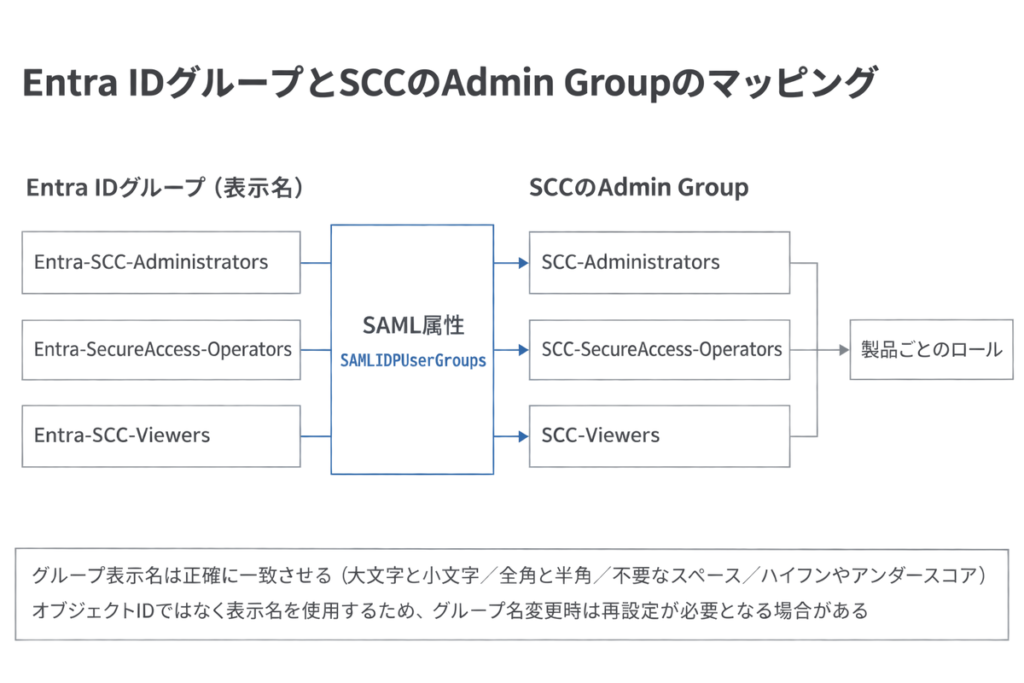
Identity provider groupには、Entra IDからSAML属性「SAMLIDPUserGroups」として送信されるグループ表示名を指定します。
オブジェクトIDではなく表示名を使用するため、グループ名変更時は再設定が必要となる場合があります。
入力例:
Entra-SCC-SecureAccess-AdminAdmin group:
対応させるSCCのAdmin Groupを選択します。
入力例:
SCC-SecureAccess-Admin設定例:
- Entra-SCC-Administrators → SCC-Administrators
- Entra-SecureAccess-Operators → SCC-SecureAccess-Operators
- Entra-SCC-Viewers → SCC-Viewers
10.3 Group Mappingの保存
- Identity provider groupとAdmin groupの組み合わせが正しいことを確認する。
- 必要なグループ分のマッピングを登録する。
- 「Save」を選択する。
- 保存後、設定したマッピングが一覧に表示されていることを確認する。
注意事項:
Identity provider groupには、Entra IDのグループ表示名を正確に設定します。
以下の差異があると、マッピングされない可能性があります。
- 大文字と小文字の違い
- 全角と半角の違い
- 不要なスペース
- ハイフンやアンダースコアの違い
- Entra ID側でのグループ名変更
11. 動作確認
11.1 事前確認
テスト前に、以下を確認します。
- テストユーザーにFirst nameが設定されていること
- テストユーザーにLast nameが設定されていること
- テストユーザーにEmailが設定されていること
- テストユーザーが対象のEntra IDグループに所属していること
- 対象グループがSCCのエンタープライズアプリケーションに割り当てられていること
- Entra IDグループとSCCのAdmin Groupがマッピングされていること
- SCCのAdmin Groupに必要な製品ロールが割り当てられていること
11.2 SSO確認
- ブラウザーのプライベートウィンドウを開く。
- SCCのログイン画面へアクセスする。
- SSOでのログインを選択する。
- Entra IDの認証画面へ遷移することを確認する。
- テストユーザーで認証する。
- 認証後、SCCへ正常にログインできることを確認する。
- 初回ログイン時に、SCC上へユーザーアカウントが作成されることを確認する。
11.3 グループおよびロール確認
- SCCへログインしたテストユーザーの所属Admin Groupを確認する。
- Entra IDグループに対応したAdmin Groupが割り当てられていることを確認する。
- SCCおよびSecure Accessで、想定したロールが付与されていることを確認する。
- ロールで許可された操作が実行できることを確認する。
- ロールで許可されていない操作が実行できないことを確認する。
本事例のポイントと再発防止チェックリスト
本事例では、Cisco Secure Access の構築にあたり、SCCとMicrosoft Entra IDをSAMLで連携し、SSOと管理者権限のグループマッピングまでを設定しました。手順の中では、ユーザー属性の設定、クレーム名の表記、グループ表示名の一致が、ログインの可否やマッピングの成否に関わる確認ポイントです。
同種のSAML連携を扱う現場では、以下の観点が設定の精度を左右します。
- 対象ユーザーにFirst name・Last name・Emailが設定されていることを事前に確認する(First nameまたはLast nameが未設定の場合、SCCにアカウントが作成されずログインに失敗する)
- ドメインはVerify完了後にユーザー権限で変更できないため、登録前にドメイン名を十分に確認する
- グループ要求のクレーム名は大文字と小文字を含めて「SAMLIDPUserGroups」に統一する
- Group MappingにはオブジェクトIDではなくグループ表示名を使うため、大文字と小文字・全角と半角・スペース・ハイフンやアンダースコアの差異がないことを確認する
- Entra ID側でグループ名を変更した場合は、マッピングの再設定が必要かを確認する
- Admin Groupには必要最小限の権限を割り当て、管理者ロールを付与するグループを限定する
- 動作確認はブラウザーのプライベートウィンドウで行い、ロールで許可された操作が実行できること・許可されていない操作が実行できないことの両方を確認する
SAML連携の現場対応では、Entra ID側が送信する値とSCC側が要求する値の一致を、属性名・グループ名の単位で確認することが、確実なSSO導入の近道となります。