VMware ESXiからProxmoxへの仮想マシン移行手順と、OSが起動しない場合の対処事例
弊社にてVMware ESXiからProxmoxへの仮想マシン移行を実施する機会がありましたので、その手順と、移行後にOSが起動しなくなった際の対処事例についてご紹介します。
移行手順そのものはシンプルですが、移行後の起動確認で発生しやすい落とし穴があります。
仮想化基盤の移行を検討されている方の参考となれば幸いです。
移行方法
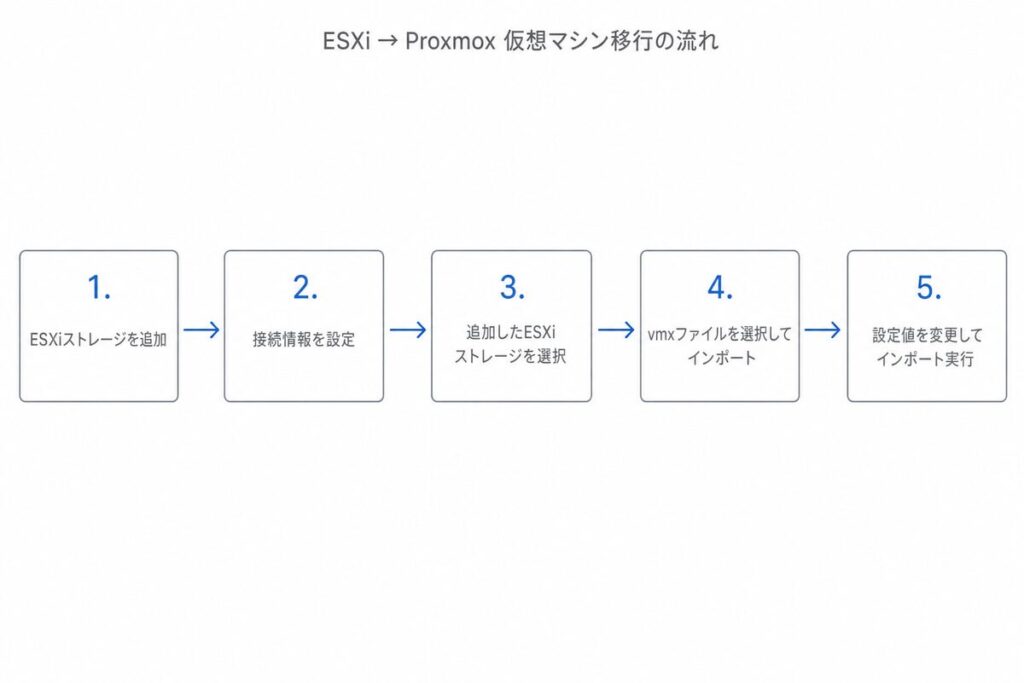
移行はProxmoxの管理画面から、以下の手順で実施しました。
- [データセンター]-[ストレージ]を選択し、[追加]-[ESXi]を選択
- 下記のような設定値で追加
- ID:任意の名前
- サーバ:ESXiのサーバのIP若しくはホスト名
- ユーザ名:ESXiの管理ユーザ名
- パスワード:ESXiの管理パスワード
- ノード:任意で設定
- 有効:☑(デフォルト)
- 証明書の検証をスキップ:☑(証明書が登録されている場合は不要)
- Proxmoxを選択し、追加したESXiストレージを選択
- 移行する仮想マシンのvmxファイルを選択し、[インポート]を選択
- 任意の設定値に変更し、[インポート]を選択
ハマりポイント:移行後にOSが起動しない
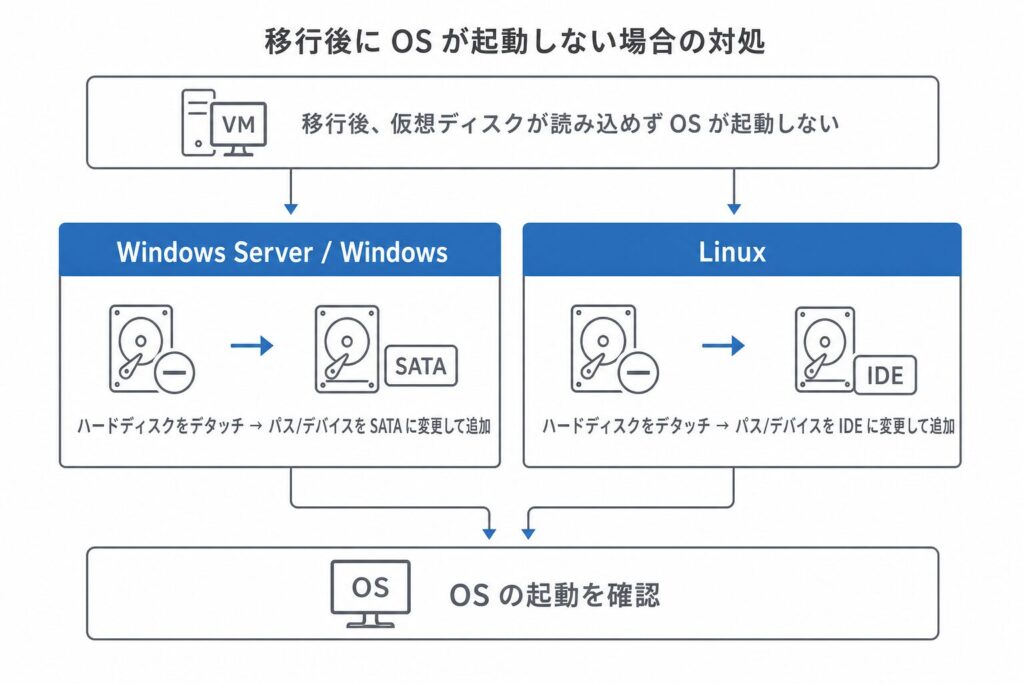
手順自体はシンプルですが、移行後の起動確認で次の事象に遭遇しました。
- WindowsServer及びWindowsを移行後、仮想ディスクが読み込めずOSが起動しなかった
- →ハードディスクをデタッチし、パス/デバイスを「SATA」に変更して追加することで解消
- Linux移行後、仮想ディスクが読み込めずOSが起動しなかった
- →ハードディスクをデタッチし、パス/デバイスを「IDE」に変更して追加することで解消
いずれも、ハードディスクを一度デタッチし、パス/デバイスを変更して追加し直すことで解消しています。移行対象のOSによって解消したパス/デバイスの種別が異なる点に注意が必要です。
本事例のポイントと再発防止チェックリスト
本事例は、ProxmoxのESXiインポート機能を用いた仮想マシン移行と、移行後にOSが起動しない事象への対処をまとめたものです。移行手順そのものよりも、移行後の起動確認とディスク設定の見直しが作業の成否を分けるポイントでした。
同種の仮想化基盤移行を扱う現場では、以下の観点が作業の精度を左右します。
- ESXi側の接続情報(IPまたはホスト名・管理ユーザ名・パスワード)を事前に整理しておく
- 証明書が登録されていない環境では「証明書の検証をスキップ」の要否を確認する
- インポート時に変更する設定値を事前に決めておく
- インポート完了後は、必ずOSの起動確認まで実施する
- OSが起動しない場合は、ハードディスクをデタッチし、パス/デバイスの変更(Windows系はSATA、Linux系はIDE)を試す
仮想化基盤の移行では、「インポートの完了」ではなく「OSの起動確認」までをひとつの作業単位として扱うことが、トラブルシュート短縮の近道となります。